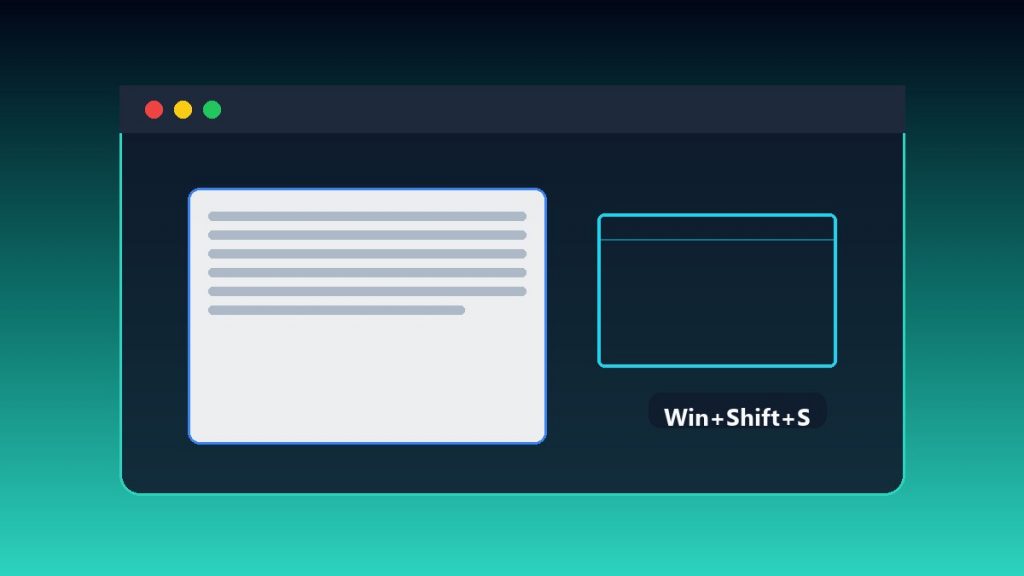
Нужная фраза видна на экране, но выделить её нельзя: это может быть переписка, таблица в личном кабинете, слайд или сообщение об ошибке. Скриншот в текст помогает извлечь символы из изображения и вставить их в письмо, документ или задачу. Достаточно сделать чёткий снимок области экрана и загрузить его на страницу 2Text «Скриншот в текст».
Когда текст со скриншота действительно нужен
Распознавание полезно, когда в интерфейсе нет экспорта, копирование отключено или текст является частью картинки. Например, сотрудник поддержки переносит номер обращения из снимка, аналитик берёт значения из веб-таблицы, а студент делает заметку по слайду вебинара.
Этот способ не даёт право обходить ограничения доступа или публиковать чужие материалы. Он нужен, чтобы перевести доступную вам информацию в удобный рабочий формат. Для бумажных страниц лучше использовать распознавание фото, а не снимать монитор камерой телефона.
Сделайте скрин без лишнего
Чем меньше лишних элементов в кадре, тем проще распознать текст с картинки. Выделяйте только нужный блок: абзац, таблицу, сообщение или фрагмент кода. Не включайте в снимок боковую панель, вкладки браузера, рекламу и уведомления, если они не относятся к задаче.
В Windows можно нажать Win+Shift+S, на macOS — Cmd+Shift+4. На телефоне используйте стандартную комбинацию кнопок. Предпочтителен PNG: он сохраняет резкие края букв и подходит для интерфейсов. JPG тоже годится, но при сильном сжатии мелкие символы становятся менее чёткими.
Увеличьте масштаб и проверьте контраст
Очень мелкий шрифт — частая причина путаницы между похожими знаками. Перед снимком увеличьте масштаб страницы или приложения до комфортного размера. Не увеличивайте уже готовую картинку: это не добавит деталей, а только размоет контуры.
Тёмная тема, цветной фон, слабый контраст и полупрозрачные подписи могут осложнить распознавание. Если есть возможность, временно включите светлую тему или выберите более контрастный режим. Для таблицы полезно сделать отдельный скрин заголовков и отдельный — с данными, если они не помещаются в читаемом масштабе.
Как распознать скриншот в 2Text
- Сохраните снимок экрана в PNG или JPG.
- Откройте 2text.ru/skrinshot-v-tekst.
- Загрузите файл и дождитесь результата.
- Сверьте адреса, числа, даты, ссылки и специальные символы.
- Скопируйте вычитанный текст туда, где он нужен.
Скриншоты обычно распознаются точнее фотографий, потому что в них нет теней, бликов и перспективы. Однако итог всё равно остаётся черновиком: особенно тщательно проверяйте пароли, номера заказов, суммы и фрагменты кода.
Таблицы, адреса и программный код
Таблица — сложный тип изображения. Символы могут распознаться правильно, но визуальное деление на колонки потеряться. Снимайте таблицу целиком только при достаточно крупном шрифте; иначе разбейте её на несколько логических фрагментов. После переноса в Excel проверьте заголовки, итоги и десятичные разделители.
Для кода и технических логов увеличьте шрифт и выберите моноширинное отображение, если приложение позволяет. Вручную проверьте скобки, слеши, дефисы, кавычки и сочетания вроде «0/O», «1/l/I». OCR ускоряет набор, но не заменяет запуск и проверку кода.
Защитите личные и рабочие данные
Перед загрузкой посмотрите на весь кадр. Закройте пароли, коды подтверждения, номера банковских карт, токены доступа и лишние персональные сведения. Иногда нужное сообщение занимает две строки, а в соседнем окне остаётся конфиденциальная переписка — такой скрин лучше обрезать.
При работе с корпоративными данными соблюдайте внутренние правила компании. Для протокола полезно сохранить исходный скрин рядом с готовым текстом: так можно быстро сверить спорную цифру и указать источник фрагмента.
FAQ
Можно ли распознать скрин из буфера обмена?
Сохраните его в файл PNG или JPG, затем загрузите на страницу сервиса. Такой способ не зависит от настроек браузера.
Распознаётся ли русский и английский текст в одном изображении?
Да, смешанные надписи встречаются в интерфейсах, документации и таблицах. Тем не менее сокращения, адреса и названия лучше сверить вручную.
Как обработать длинный скрин с прокруткой?
Разделите его на несколько перекрывающихся по смыслу частей. Так проще проверить порядок абзацев и не потерять строки на стыке.
Извлеките текст с экрана
Обрежьте скриншот до нужной области, увеличьте мелкий шрифт и загрузите файл на 2text.ru/skrinshot-v-tekst. После короткой проверки текст со скриншота будет готов для дальнейшей работы.