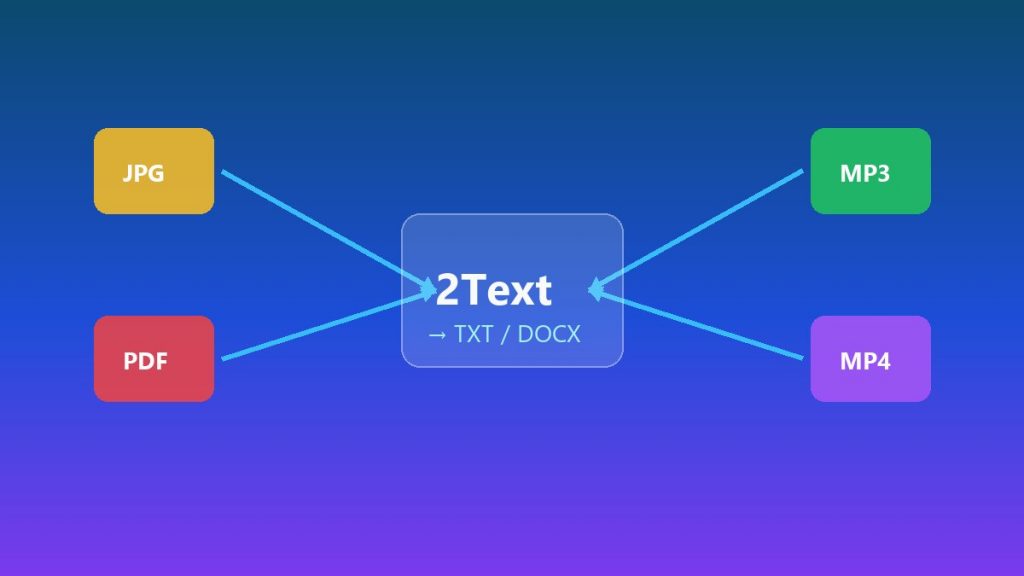
Когда нужно распознать текст онлайн, важен не только результат, но и понятный маршрут для каждого исходника. В одном рабочем дне могут появиться фото договора, PDF со сканом, голосовое сообщение и запись встречи. В 2Text эти задачи собраны в одном кабинете: выберите тип материала, загрузите его и получите текст для проверки и дальнейшей работы.
Какие материалы можно обработать
Изображения и сканы читает технология оптического распознавания: она подходит для фотографий, скриншотов и PDF, в которых нельзя выделить текст. Речь в аудио и видео переводится в текст другим инструментом — расшифровкой записи. Пользователю не нужно разбираться в технических названиях: достаточно понять, что перед ним — картинка с буквами или звуковая дорожка.
- фото документа — фото в текст;
- скриншот переписки или таблицы — скриншот в текст;
- сканированный PDF — PDF в текст;
- голосовое сообщение — голосовое в текст;
- длинная запись — аудио в текст или видео в текст.
Как распознать текст с фото
Сделайте снимок при ровном освещении, расположите лист целиком в кадре и убедитесь, что камера сфокусировалась на буквах. Не используйте фильтры и не пересылайте важный документ как сильно сжатое изображение. Затем откройте страницу «Фото в текст», загрузите файл и дождитесь результата.
После обработки сверяйте с оригиналом фамилии, даты, суммы, номера и реквизиты. Распознавание избавляет от перепечатки, но не заменяет контроль там, где одна неверная цифра меняет смысл документа.
Когда нужен PDF в текст
PDF бывает двух типов. В цифровом документе текст уже выделяется мышью — его обычно можно скопировать без обработки. Если же файл получен со сканера и состоит из изображений страниц, понадобится распознавание. Многостраничный скан лучше загружать целиком: так сохраняется порядок листов и проще работать с результатом.
Перед отправкой поверните перевёрнутые страницы и удалите пустые листы. Для договоров, актов и анкет подходит скан с разрешением около 300 точек на дюйм. Подробности обработки доступны на странице «PDF в текст».
Как получать текст из аудио
Если сведения произнесены, а не напечатаны, снимок экрана не поможет. Загрузите запись диктофона, голосовое или видеоролик на подходящую страницу 2Text. Лучше всего речь распознаётся, когда говорят по очереди, а фоновый шум не перекрывает слова. Имена, цифры и специальные термины стоит прослушать повторно.
Текст из записи удобно использовать как черновик протокола, интервью или заметки после встречи. Для коротких сообщений выбирайте раздел голосовых, для длительных файлов — аудио или видео.
Один кабинет для разных задач
Все загрузки можно вести через личный кабинет. Это удобно, когда одному сотруднику нужно обработать скан, а другому — расшифровать запись. Не приходится заводить отдельные учётные записи и искать результаты по разным сервисам.
Перед массовой работой полезно проверить один типичный файл. Так вы увидите, хватает ли качества скана или звука, и сможете сразу задать единые правила для команды.
Как подготовить данные безопасно
Загружайте только те материалы, на обработку которых у вас есть право. В документах с персональными данными используйте рабочий доступ, не пересылайте исходники в открытых чатах и соблюдайте внутренние правила хранения. Если в тексте есть критичные сведения, после распознавания проверьте их по исходнику.
FAQ
Можно ли обработать фото и аудио в одном аккаунте?
Да. Для каждого вида материала выберите соответствующий раздел сервиса, а результаты будут доступны в личном кабинете.
Что выбрать для PDF со сканера?
Откройте страницу «PDF в текст». Если текст в PDF уже выделяется, распознавание обычно не требуется.
Почему в результате могут быть ошибки?
На точность влияют фокус, освещение, мелкий шрифт, перекос изображения и шум в записи. Важные данные нужно сверить.
Начните с привычного формата: загрузите снимок на страницу для фото, PDF-скан — в раздел PDF, а запись — в сервис расшифровки 2Text.