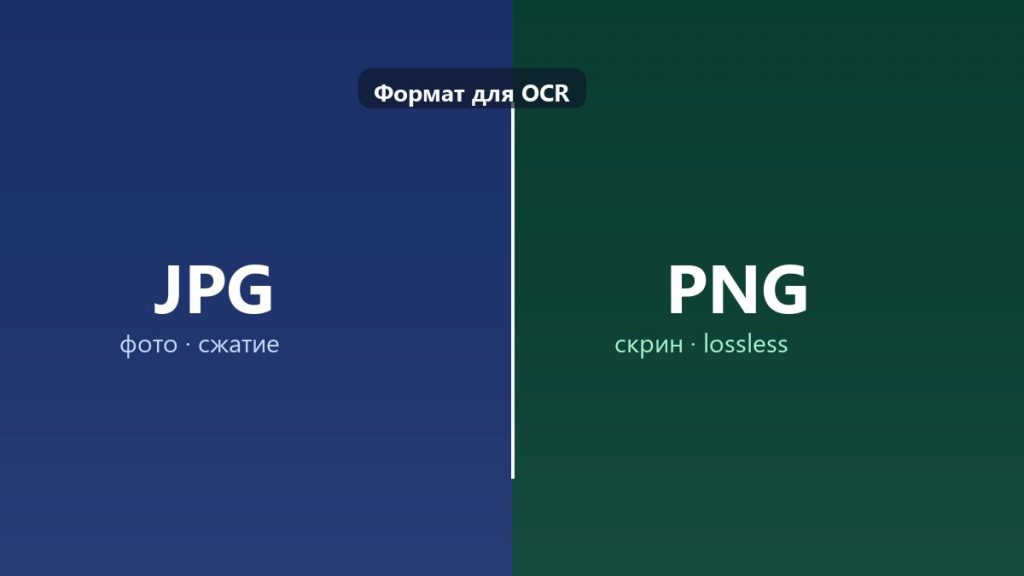
Чтобы распознать текст с фото точно, недостаточно выбрать удобный файл. На результат влияют освещение, резкость, разрешение и сжатие изображения. Формат JPG или PNG тоже важен, но выбирать его нужно по источнику: фотографии бумаги, снимку экрана или готовому скану.
Когда выбрать JPG
JPG подходит для фотографий документов, сделанных телефоном. Такой файл заметно меньше, поэтому его удобно загружать с мобильного интернета и отправлять в рабочий чат. При хорошем освещении и высоком качестве сохранения текст на листе А4 обычно остаётся достаточно чётким.
Недостаток JPG — сжатие. При каждом повторном сохранении появляются артефакты вокруг тонких букв и линий таблиц. Не пересылайте снимок через несколько приложений и не уменьшайте его размер без необходимости: лучше загрузить исходную фотографию на страницу распознавания фото.
Когда выбрать PNG
PNG сохраняет изображение без потерь. Он особенно полезен для скриншотов: интерфейсов, переписки, таблиц и текста с экрана. Буквы в таком файле остаются резкими, поэтому мелкие элементы читаются лучше, чем после сжатия в JPG.
За качество приходится платить размером. Фотография бумажного листа в PNG часто весит значительно больше JPG, но без заметной пользы. Поэтому для снимка камеры PNG выбирают только тогда, когда важны очень мелкий шрифт, схемы или тонкие линии.
PDF для сканов из приложения
Если документ состоит из нескольких страниц, удобнее сохранить его в PDF. Приложение-сканер выравнивает границы, объединяет листы и сохраняет порядок. Готовый файл загрузите на страницу «PDF в текст».
PDF не всегда означает качественный исходник. Проверьте, не размыт ли мелкий текст, не обрезаны ли края и не перевёрнуты ли страницы. Для обычных договоров и актов достаточно скана около 300 точек на дюйм.
Практический выбор формата
- фото одного листа на телефон — JPG с высоким качеством;
- снимок экрана с таблицей или перепиской — PNG;
- несколько страниц со сканера или из приложения — PDF;
- чек с очень мелкой печатью — качественный JPG, PNG или PDF после проверки резкости.
Если сомневаетесь, сделайте тест на одном типичном документе. Сравните итоговый текст, особенно цифры, даты, тонкие строки таблицы и названия организаций. Так вы выберете рабочий стандарт для своей команды, а не будете ориентироваться только на размер файла.
Важнее формата: свет и фокус
Даже PNG не исправит смазанную фотографию, а чёткий JPG часто даёт хороший результат. Снимайте сверху, не закрывайте свет рукой, положите лист на контрастную поверхность и дождитесь фокусировки камеры. Не используйте вспышку на глянцевой бумаге: блик может закрыть целую строку.
Для скриншота не уменьшайте масштаб страницы перед съёмкой. Увеличьте текст так, чтобы важная область была читаемой, и захватите контекст: название колонки, дату или номер строки.
Что делать с HEIC и другими форматами
Некоторые телефоны сохраняют фотографии в HEIC. Если файл не принимается привычной программой, экспортируйте его в JPG без сильного уменьшения качества. Не переводите изображение по цепочке из одного формата в другой: каждый лишний шаг может ухудшить буквы.
Как проверить результат
После обработки сопоставьте с оригиналом все сведения, которые могут иметь последствия: суммы, реквизиты, номера, сроки и фамилии. Для чеков и таблиц проверяйте не только цифры, но и разделители между колонками. При сомнении переснимите лист или отсканируйте его в PDF.
FAQ
Что лучше для скриншота: JPG или PNG?
Для скриншота обычно лучше PNG: он сохраняет резкие контуры букв и элементов интерфейса.
Подходит ли JPG для договора?
Да, если фото чёткое, без бликов и сохранено с высоким качеством. Для многих страниц удобнее PDF.
Нужно ли всегда выбирать максимальное разрешение?
Нет. Важнее, чтобы мелкий текст был читаем. Слишком большой файл сложнее загружать, но не всегда повышает точность.
Выберите формат по источнику, подготовьте чёткий исходник и загрузите его в 2Text для проверки результата на реальном документе.