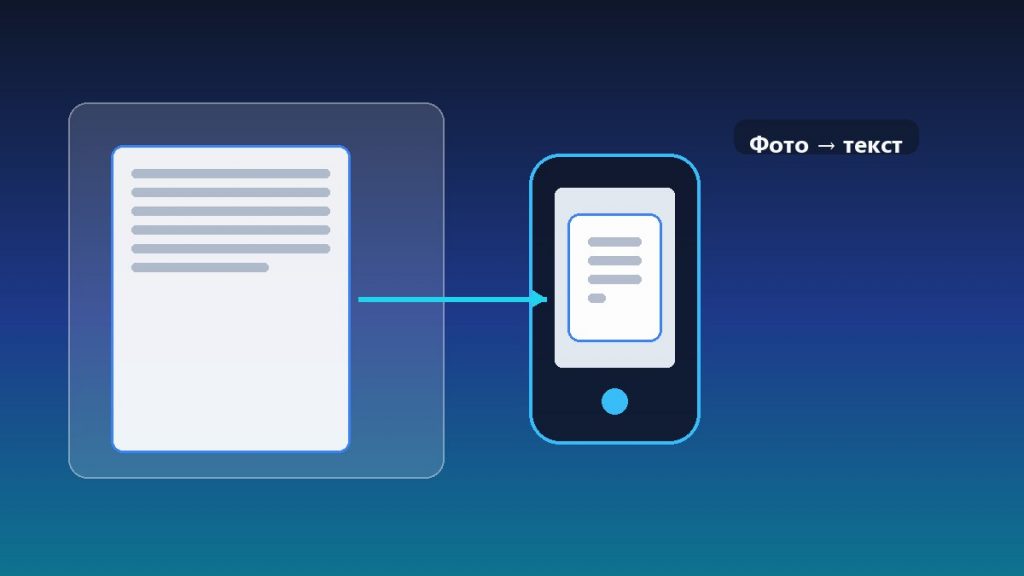
Когда нужно срочно вставить пункт договора в письмо, перенести реквизиты из акта или найти формулировку в справке, перепечатывать лист вручную не требуется. Фото документа в текст превращает снимок с телефона в редактируемый материал: сервис распознаёт печатные символы, а вы копируете результат в рабочий файл. На странице 2Text «Фото в текст» можно загрузить снимок и получить черновик для дальнейшей проверки.
В каких случаях удобно распознать текст с фото
Телефон выручает, когда сканера рядом нет: курьер привёз подписанный акт, коллега прислал бланк в мессенджере или документ лежит в архиве на объекте. Фото в текст помогает быстро извлечь печатные абзацы из договоров, накладных, инструкций, заявлений и книг учёта.
Распознавание не заменяет оригинал и не подтверждает юридическую силу документа. Его задача — убрать ручной набор. Особенно внимательно стоит проверять суммы, даты, номера счетов, ФИО и реквизиты: одна неверная цифра меняет смысл записи.
Подготовьте лист перед съёмкой
Качество исходного кадра влияет на результат сильнее, чем выбор формата. Положите лист на ровную контрастную поверхность, расправьте загнутые уголки и уберите из кадра пальцы, скрепки и посторонние предметы. Белую бумагу удобнее снимать на тёмном матовом фоне.
Выберите рассеянный свет у окна или ровное освещение лампой. Вспышка часто создаёт блики на глянцевой бумаге, а тень от телефона закрывает часть строки. Если без вспышки темно, направьте свет сбоку, а не в центр листа.
Как сделать читаемое фото
Держите камеру параллельно странице. Съёмка под углом делает строки трапецией, а мелкие буквы у края кадра становятся неразборчивыми. Включите сетку в приложении камеры и выровняйте лист по ней. Документ должен занимать большую часть изображения, но его края лучше оставить целыми.
- нажмите на текст на экране, чтобы камера навела резкость;
- не используйте цифровой зум: лучше подойти ближе или сделать отдельный кадр;
- проверьте снимок при увеличении — буквы не должны расплываться;
- для разворота книги или листа со сгибом снимайте каждую страницу отдельно;
- мелкие сноски и таблицы фотографируйте крупным планом.
JPG обычно подходит для обычных бланков. PNG полезен для скриншотов и мелкого контрастного текста. Не пересылайте файл через режимы мессенджеров, которые уменьшают картинку: лучше отправить его как документ или загрузить из галереи напрямую.
Как перевести фото в текст в 2Text
- Откройте сервис распознавания фото.
- Выберите подготовленный файл с телефона или компьютера.
- Дождитесь обработки и откройте полученный текст.
- Сверьте важные данные с исходным снимком.
- Скопируйте проверенный фрагмент в Word, таблицу, письмо или заметку.
Если в деле несколько страниц, сохраняйте их в логичном порядке и называйте файлы последовательно: «акт_01», «акт_02». Для готового многостраничного скана удобнее использовать распознавание PDF: так страницы обрабатываются единым документом.
Что ухудшает распознавание
Самые частые причины ошибок — смаз от движения, недостаток света, сильная перспектива и слишком маленький текст в общем кадре. Не пытайтесь исправлять десятки неточностей вручную, если фотография получилась тёмной: быстрее снять лист заново.
Плохо читаются рукописные пометки, подписи, печати поверх букв и текст на фактурной бумаге. Таблицы требуют отдельной проверки: распознанные значения могут быть верными, но границы столбцов — потеряться. Перед отправкой документа всегда сверяйте итоговые суммы и номера строка за строкой.
Фото или скан: что выбрать
Скан на 300 dpi обычно даёт более ровный и предсказуемый результат, поэтому для большого архива он предпочтительнее. Но для единичного документа фото быстрее: не нужно искать МФУ, устанавливать приложение или возвращаться в офис. Главное — сделать кадр без бликов и перекоса.
Если документ уже прислали в виде изображения, не нужно печатать его ради сканирования. Загрузите фото в 2Text. Для снимков экрана есть отдельный режим «Скриншот в текст», который удобен для интерфейсов, переписки и цифровых таблиц.
FAQ
Можно ли распознать фото паспорта или другого удостоверения?
Печатные поля распознаются при хорошем качестве кадра, но серию, номер и даты нужно обязательно перепроверить. Не размещайте такие изображения в открытом доступе и соблюдайте правила работы с персональными данными.
Получится ли извлечь подпись?
Подпись — графический объект, а не печатный текст. OCR может сохранить её изображение, но не гарантирует корректную расшифровку. Для значимых документов ориентируйтесь на оригинал.
Что делать, если результат содержит много ошибок?
Сначала переснимите страницу при ровном освещении и без наклона. Если проблема в скане PDF, попробуйте загрузить его через PDF в текст.
Переведите документ в редактируемый вид
Сделайте чёткое фото, загрузите его на 2text.ru/foto-v-tekst и проверьте результат по оригиналу. Так фото документа в текст займёт меньше времени, чем ручной набор, без риска пропустить важную строку.