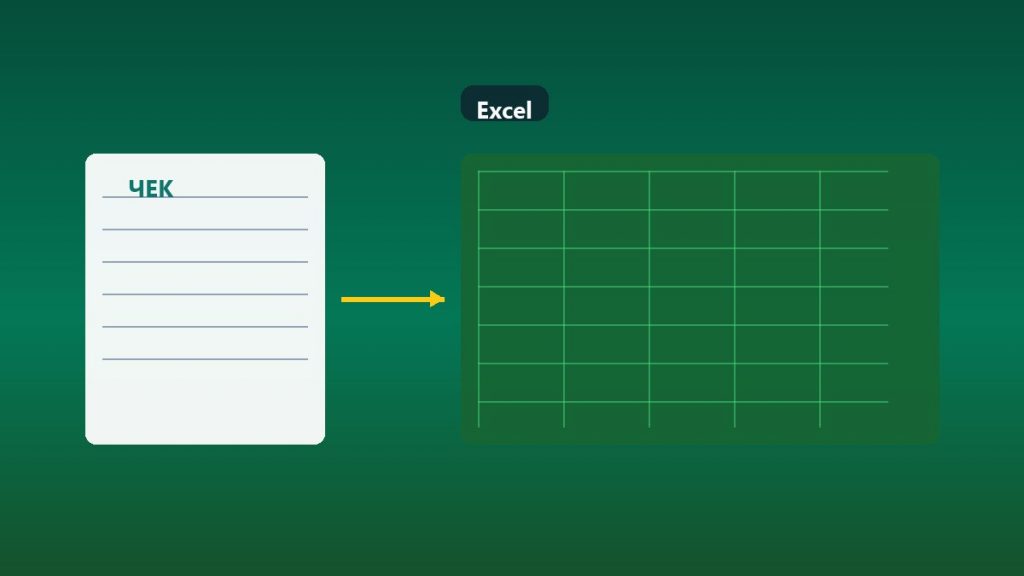
Чек в Excel удобно переносить через распознавание, когда нужно быстро собрать расходы из бумажных чеков, фотографий и скриншотов. Вместо ручного ввода даты, суммы и названия магазина получите текст, затем разнесите его по колонкам. Это ускоряет подготовку авансового отчёта, но не отменяет проверку цифр и хранение первичных документов.
Подготовьте чек к съёмке
Термобумага быстро выцветает, поэтому фотографируйте чек сразу после покупки. Разверните ленту, положите её на тёмную ровную поверхность и снимайте сверху. Следите, чтобы тень от телефона не закрывала строки, а вспышка не давала блик.
- в кадр должны попасть дата, итог, продавец и номер чека;
- при длинной ленте сделайте несколько снимков с небольшим перекрытием;
- не уменьшайте изображение перед обработкой;
- для бледной печати сделайте повторный снимок при дневном свете.
Как получить текст с фотографии
Загрузите снимок на страницу «Фото в текст». После обработки проверьте дату, сумму, НДС и название организации: цифры «0», «6», «8» и похожие символы требуют особого внимания. Если чек пришёл в виде скриншота, используйте распознавание скриншота.
Для пачки документов за командировку можно объединить изображения в PDF и обработать их через раздел PDF. Сохраните исходные фотографии: распознанный текст — рабочая копия, а не замена первички.
Создайте простую таблицу расходов
Подготовьте в Excel столбцы: «Дата», «Продавец», «Сумма», «НДС», «Назначение», «Номер чека» и «Ссылка на исходник». Скопируйте нужные поля из распознанного текста в соответствующие ячейки. Единый формат даты и денежных сумм позволит сортировать расходы и строить отчёты без дополнительной чистки.
Если в чеке перечислены товары, добавьте отдельный столбец «Категория» и заполняйте его по правилам компании. Распознавание переносит текст, но решение о статье расхода должен принимать сотрудник, отвечающий за учёт.
Как перенести строки в Excel аккуратно
Не вставляйте весь текст чека в одну таблицу без проверки: названия товаров и служебные строки могут сместить данные. Сначала выделите ключевые сведения, затем переносите их по одному полю. Для большого количества однотипных чеков можно использовать промежуточный лист, где каждый распознанный текст хранится целиком.
После переноса отформатируйте столбец суммы как число с двумя знаками после запятой. Это помогает заметить ошибку, когда копейки случайно оказались частью рублей или пропали при вставке.
Электронный и бумажный чек
Электронный чек из почты или личного кабинета иногда уже содержит выделяемый текст — тогда достаточно скопировать нужные строки. Если это PDF-скан или картинка, используйте распознавание. QR-код может помочь найти электронную версию, но не гарантирует, что все данные автоматически окажутся в вашей таблице.
Контроль перед отчётом
Сверьте итог таблицы с суммой исходных документов, а затем выборочно проверьте строки с крупными расходами. Особое внимание уделите валюте, нескольким ставкам НДС и возвратам. Не дублируйте операцию, если тот же расход уже есть в банковской выписке или другой системе.
FAQ
Можно ли перенести весь чек в одну ячейку?
Да, как черновик. Для учёта полезнее разнести дату, сумму и продавца по отдельным колонкам.
Что делать с длинным чеком?
Снимите его несколькими кадрами с перекрытием либо соберите страницы в PDF.
Заменяет ли текст после распознавания оригинал?
Нет. Храните чек по правилам учёта и используйте результат как удобную копию для работы.
Сфотографируйте чек при хорошем свете, обработайте его через 2Text и перенесите проверенные данные в свою таблицу Excel.