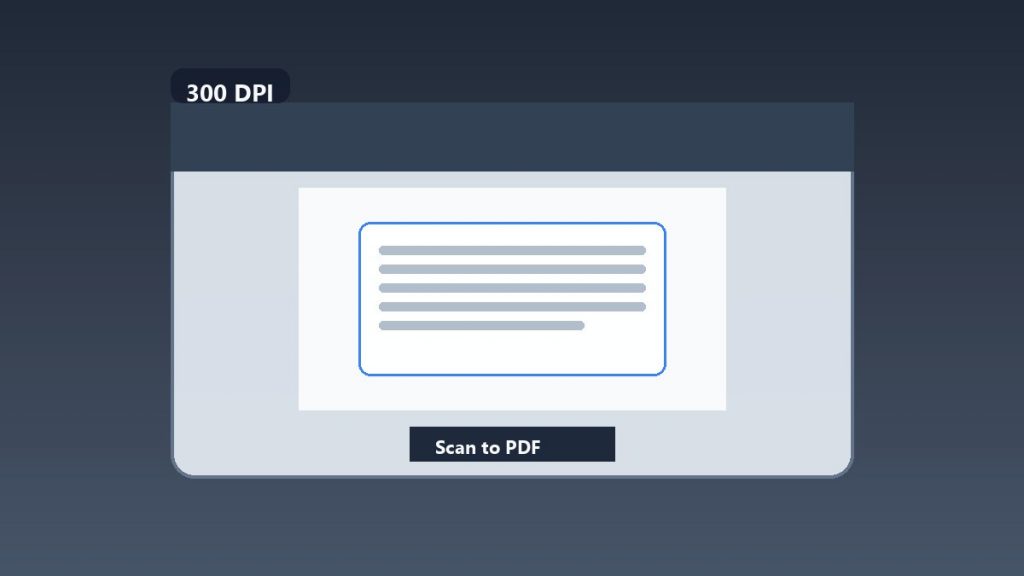
Скан в текст начинается с правильных настроек МФУ. Устройство создаёт изображение или PDF, а сервис распознавания превращает буквы на страницах в редактируемый материал. Если настроить сканирование один раз, договоры, акты и входящая корреспонденция будут обрабатываться заметно быстрее и с меньшим числом ошибок.
Выберите подходящее разрешение
Для большинства офисных документов достаточно 300 точек на дюйм. При таком качестве мелкий печатный текст читается хорошо, а файл не становится чрезмерно тяжёлым. Разрешение 600 точек на дюйм пригодится для очень мелкого шрифта, но обычные акты и договоры от него редко выигрывают.
Проверьте результат на типовой странице вашего документооборота. Важнее равномерная резкость по всему листу, чем рекордное число точек.
PDF или отдельные изображения
Для нескольких страниц выбирайте PDF. МФУ сохранит порядок листов, а сотруднику не придётся загружать десятки файлов по одному. Затем отправьте документ в раздел «PDF в текст». Одна страница, снятая на телефон, удобно обрабатывается через «Фото в текст».
Если в PDF текст уже выделяется мышью, распознавание может не понадобиться. Обычно оно нужно для документов, полученных со стекла сканера или автоподатчика.
Настройте профиль МФУ
Создайте понятные профили: «Договор — 300, чёрно-белый PDF», «Документ с печатью — цветной PDF», «Фото — 300». Подпишите их на панели устройства или в инструкции рядом со сканером. Так сотрудники не будут каждый раз выбирать случайные параметры.
- включите автоматическое выравнивание перекоса, если оно доступно;
- проверьте правильную ориентацию листа;
- для двусторонних документов включите сканирование обеих сторон;
- очистите стекло перед большой пачкой документов.
Как подготовить скан документов в текст
Уберите скрепки и наклейки, расправьте загнутые углы. Мятый лист лучше положить на стекло вручную, а не пропускать через автоподатчик. Полосы на стекле или перекос страницы могут превратиться в лишние символы и осложнить проверку результата.
Просмотрите PDF перед загрузкой: удалите пустые листы, поверните перевёрнутые страницы, убедитесь, что не пропущен оборот документа. При большом архиве разделяйте его по датам или видам документов, а не случайными частями.
Загрузите и проверьте результат
Откройте 2Text, добавьте PDF и дождитесь текста. Проверьте первую, последнюю и наиболее сложную страницу: таблицу, реквизиты, печать или мелкий шрифт. Далее сверяйте с оригиналом все даты, суммы, номера и фамилии, которые попадут в учётную систему.
Историю обработок удобно хранить в личном кабинете. Для регулярного объёма посмотрите доступные условия на странице тарифов.
Что делать, если качество низкое
Не пытайтесь исправить десятки ошибок в плохом файле. Сначала очистите стекло, пересканируйте лист при 300 точках на дюйм и проверьте, что устройство не сжало изображение слишком сильно. Если текст просвечивает с обратной стороны, используйте более плотный фон или измените настройки контраста.
МФУ и мобильный сканер
МФУ удобно для пачки ровных листов, а мобильное приложение — для документов вне офиса. В обоих случаях сохраняйте единый стандарт: чёткая страница, правильная ориентация и PDF для нескольких листов. Тогда результат будет предсказуемым независимо от источника.
FAQ
Нужен ли цветной скан?
Для обычного печатного текста достаточно чёрно-белого. Цвет выбирайте, когда нужно различать печати, пометки или выделения.
Почему текст распознаётся с ошибками?
Причинами бывают загрязнённое стекло, перекос, бледная печать, низкое разрешение и сильное сжатие файла.
Можно ли обрабатывать двусторонние документы?
Да, если МФУ корректно сохранило обе стороны в правильном порядке.
Настройте профиль МФУ, отсканируйте пробный документ и загрузите его в 2Text, чтобы быстро получить проверяемый текст.